解决Jetson Orin Nano安装jtop指令时循环提示重启服务问题及系统运维指南
在Jetson Orin Nano上安装和运行jtop(一款类似htop的Jetson状态监控工具)时,用户有时会遇到系统循环提示需要重启服务的问题,这会影响对设备运行状态的正常监控。本文将详细说明此问题的常见原因、解决步骤,并进一步介绍如何有效查看Jetson Orin Nano的系统运行情况与基本信息,为信息系统运行维护服务提供实用参考。
第一部分:jtop安装与“循环提示重启服务”问题解决
1. 问题描述
在执行sudo pip install -U jetson-stats安装jtop后,运行sudo jtop时,可能会遇到提示要求重启服务(如“Please restart the service”),但即使重启后,问题依旧循环出现。这通常与jtop服务(jetson_stats服务)未能正确启动或与系统权限、环境配置冲突有关。
2. 解决步骤
- 步骤1:完全卸载并重新安装jtop
尝试彻底清除旧安装,以避免残留配置冲突:
`bash
sudo pip uninstall jetson-stats
sudo systemctl stop jetsonstats
sudo systemctl disable jetsonstats
sudo rm -rf /etc/jetson_stats
`
然后,重新安装最新版本:
`bash
sudo pip install -U jetson-stats
`
- 步骤2:手动重启服务并检查状态
安装后,启用并启动jetsonstats服务:
`bash
sudo systemctl enable jetsonstats
sudo systemctl start jetsonstats
`
检查服务状态,确认无报错:
`bash
sudo systemctl status jetsonstats
`
若状态显示“active (running)”,则服务已正常启动。
- 步骤3:验证Python环境与权限
确保使用正确的Python版本(Jetson Orin Nano通常预装Python3),并尝试以root权限运行:
`bash
sudo python3 -m pip install -U jetson-stats
sudo jtop
`
有时,用户环境变量可能导致路径问题,可尝试直接调用绝对路径:/usr/local/bin/jtop。
- 步骤4:检查内核模块与系统兼容性
Jetson Orin Nano基于ARM架构,需确保jetson-stats包与当前JetPack版本兼容。访问项目GitHub页面(https://github.com/rbonghi/jetson_stats )查看已知问题。偶尔需要更新系统:
`bash
sudo apt update
sudo apt upgrade
`
若以上步骤无效,可尝试重启设备后再次运行sudo jtop。
3. 成功运行jtop
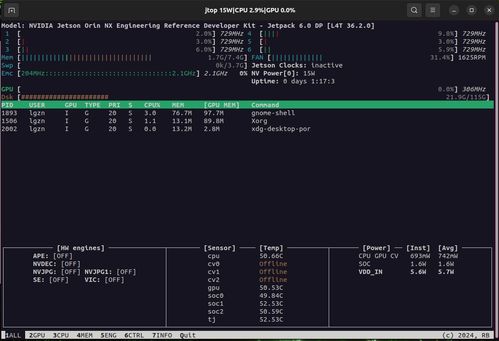
解决问题后,jtop将提供实时监控界面,显示CPU/GPU使用率、内存、温度、功耗及JetPack版本等信息,按数字键1-6可切换不同视图。
第二部分:查看系统运行情况及基本信息
除了jtop,运维人员应掌握多种命令以全面监控Jetson Orin Nano状态:
1. 系统基本信息
- 硬件与OS信息:cat /etc/nv<em>tegra</em>release(查看JetPack版本),uname -a(内核信息),lscpu(CPU详情),sudo lshw(硬件列表)。
- 存储与内存:df -h(磁盘空间),free -h(内存使用),sudo lsof | grep deleted(查看未释放文件,排查存储异常)。
2. 实时运行监控
- 进程与资源:htop(需安装,提供增强型进程视图),nvtop(GPU监控,适用于NVIDIA GPU)。
- 温度与功耗:Jetson Orin Nano内置传感器,可用tegrastats工具(通常预装)实时查看:
`bash
sudo tegrastats
`
输出包括CPU/GPU频率、温度、功耗等,是性能调优关键数据。
3. 网络与日志
- 网络状态:ifconfig或ip addr,netstat -tulnp(活动连接)。
- 系统日志:journalctl -f(实时日志),dmesg(内核日志),有助于诊断启动或服务故障。
第三部分:信息系统运行维护服务建议
对于部署Jetson Orin Nano的生产环境,建议建立系统化运维流程:
- 定期监控与警报:结合jtop、tegrastats数据,设置阈值警报(如温度>80°C时通知),可使用脚本自动化采集(如Python调用jetson-stats API)。
- 性能基准测试:在新部署或更新后,运行标准测试(如AI推理基准)记录正常性能指标,便于后续对比排查。
- 更新与备份策略:谨慎执行系统更新,先测试再生产;定期备份关键配置(如
/etc目录)和模型数据。 - 文档记录:维护设备日志,记录软硬件变更、问题解决步骤,形成知识库以提升团队运维效率。
通过上述方法,不仅能解决jtop安装中的常见问题,还能确保Jetson Orin Nano稳定运行,为边缘计算、AI推理等应用提供可靠支撑。如问题持续,建议参考NVIDIA官方论坛或提交详细错误日志寻求社区支持。
如若转载,请注明出处:http://www.ntpbfnd.com/product/62.html
更新时间:2026-05-30 08:43:06